屏幕电子教鞭分页器使用帮助
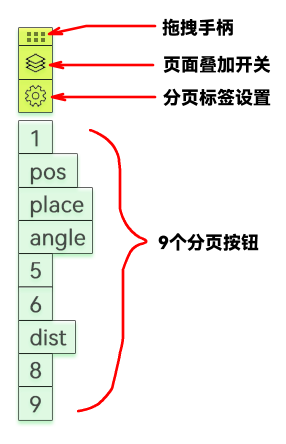
分页器显示在屏幕左侧边缘,从上到下共有13个组件,分别是:拖拽手柄、页面叠加开关、分页标签设置按钮、9个分页按钮和最后一个帮助按钮。帮助按钮在打开一次帮助后会自动隐藏,如果之后再想打开帮助,可以点击 分页标签设置按钮 按钮,设置界面有另一个帮助按钮。
拖拽手柄
分页器每次显示时都会吸附到屏幕的左侧边缘。拖动拖拽手柄可以将分页器拖动到任何位置,当手柄贴近屏幕的左、右边缘时,它会自动吸附到接近的屏幕边缘。
双击拖拽手柄可以收拢其它按钮,再次双击即可恢复展示。
九个分页按钮
九个分页按钮对应于九个独立的页面,每个页面互相独立,互不影响,您可以在不同的页面中标注不同的内容。点击这些分页按钮可以切换到不同的页面。
页面叠加开关
页面原本是互相独立的,如果需要将不同的页面叠加显示,可以激活该按钮,使之成为蓝色。
依次点击需要叠加显示的分页按钮,使之成为紫色,即可激活该页面进行叠加;再次单击,即可取消叠加。
注意,最后一个激活的分页按钮会呈暗紫色,表示它所对应的页面是当前画图页,也就是说,如果现在在画板上画图,那么所画的图形就会属于该分页按钮所对应的页面。
我们可以通过 右键单击 或 按住Ctrl键单击 分页按钮来改变当前画图页。
注意,页面叠加时,排序在上的页面会被排序在下的页面覆盖。
分页标签设置按钮
分页按钮的标签默认显示为数字,代表的含义可能不够直观,此时您可以使用 分页标签设置按钮 按钮为各个分页按钮设置有意义的标签。标签会完整显示在分页按钮上,建议标签不要太长。
保存分页图形
右键单击画板,可以使用【保存分页标注】按钮来打包导出各个页面的中的图形数据,下次可以使用【加载分页标注】来加载。