螢幕電子教鞭分頁器使用說明
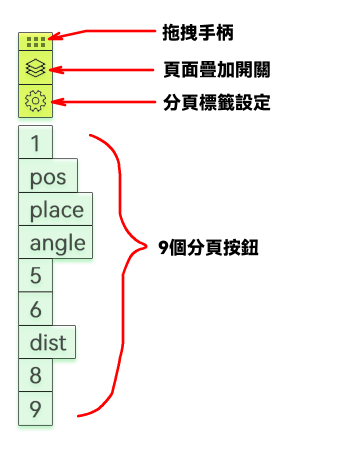 分頁器顯示於畫面左側邊緣,由上至下共計13個元件,分別為:拖曳把手、頁面重疊開關、分頁標籤設定按鈕、9個分頁按鈕,以及最下方的說明按鈕。說明按鈕開啟一次說明頁面後會自動隱藏,若後續需要再次開啟說明,可點擊「分頁標籤設定按鈕」,設定介面內另有一組說明按鈕。
拖曳手柄
分頁器每次彈出時都會自動吸附至畫面左側邊緣。拖曳把手可將分頁器移動至任意位置,當把手靠近畫面左、右邊緣時,會自動吸附至鄰近的畫面邊緣。 雙擊拖曳把手可收合其餘所有按鈕,再次雙擊即可恢復顯示。
九個分頁按鈕
九個分頁按鈕分別對應九個獨立頁面,各頁面互不影響,你可在不同頁面標註相異內容。點擊分頁按鈕即可切換頁面。
頁面疊加開關
預設狀態下各頁面互相獨立,若需同時疊顯多個頁面,請啟用此開關,開關會變為藍色。 依序點擊欲疊顯的分頁按鈕,按鈕會轉為紫色,代表該頁面開啟疊顯;再次點擊即可取消疊顯。
注意:最後啟用的分頁按鈕會呈深紫色,代表該頁面為當前繪圖頁,也就是現在於畫板上繪製的圖形,都會歸屬於此分頁按鈕對應的頁面。
可透過滑鼠右鍵點擊或是按住Ctrl鍵點擊分頁按鈕,切換當前繪圖頁。
注意:頁面疊顯時,堆疊順序上方的頁面會被下方頁面覆蓋。
分頁標籤設定按鈕
分頁按鈕預設顯示數字標籤,辨識度較低,此時可使用「分頁標籤設定按鈕」為各分頁按鈕設定易讀的自訂標籤。標籤會完整顯示於按鈕上,建議標籤文字不宜過長。
儲存分頁標註
於畫板上按滑鼠右鍵,點選【儲存分頁標註】可打包匯出所有頁面的圖形資料,後續可透過【載入分頁標註】還原標註內容。