屏幕电子教鞭是一款简单强大的虚拟标注工具,支持在任意软件上自由画图、涂鸦与注释,
可广泛用于教学标注、远程会议辅助、在线教育演示、图解注释、股市行情分析等等,
通过点击穿透和画板分页器等独家功能,在不打断工作流程的同时高效提升表达、协作与互动效果。
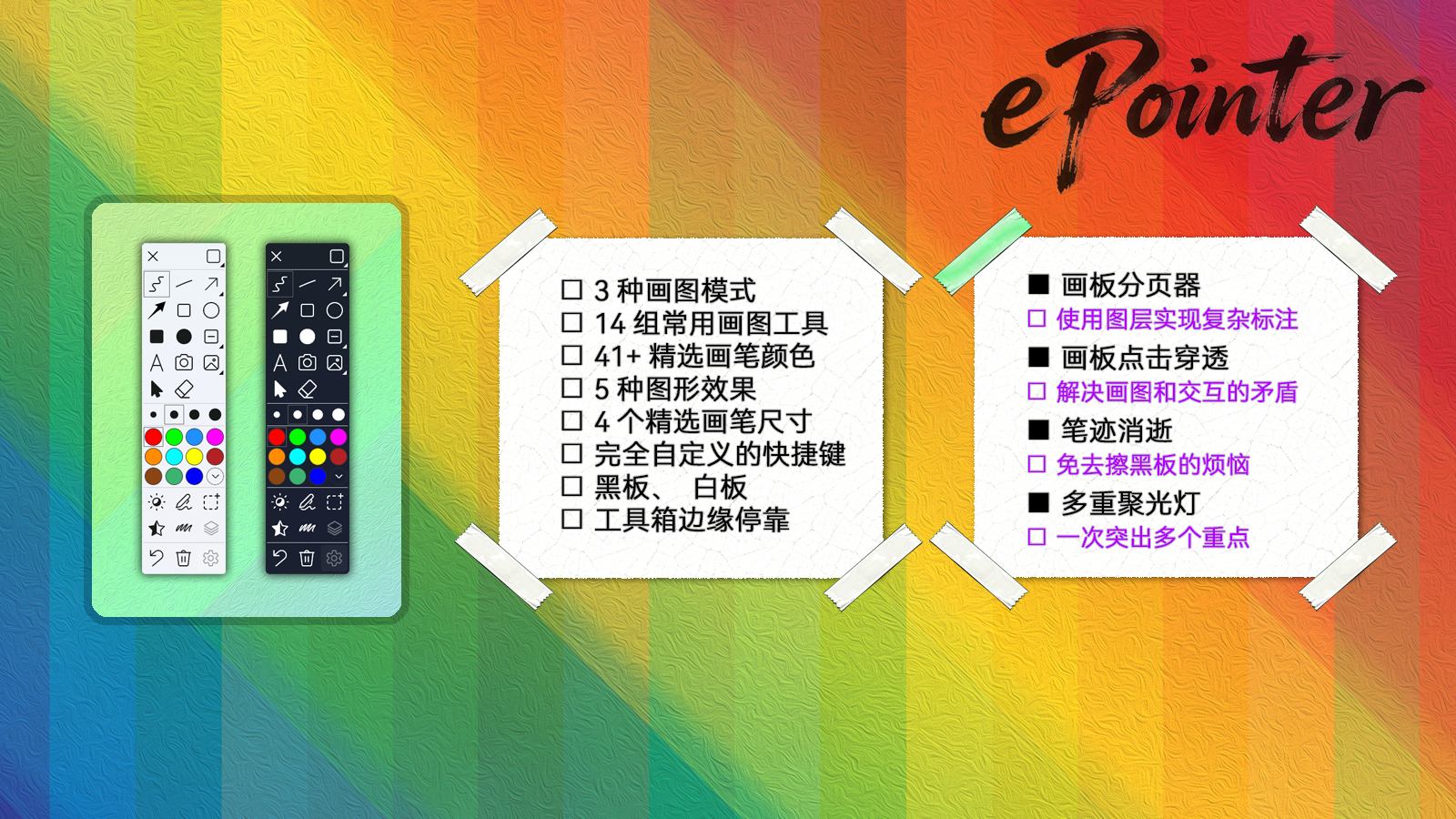
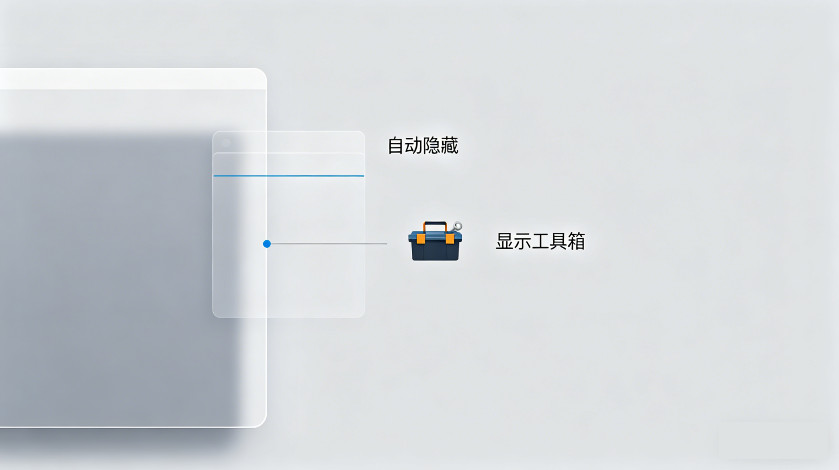
软件提供3种画图模式(经典模式、灵动模式、冻结模式)、14组画图工具、多个画笔尺寸、数十个精选颜色及颜色面板、4种图形效果(阴影、描边、虚线、半透明)、画板分页器、多重聚光灯、笔迹消逝、多种可视命令模式、黑板白板等众多功能;通过点击穿透开关,可以方便的在画图和交互间快速切换,解决画图与交互的矛盾问题;通过强大的分页器功能,分层标注、叠加显示,解决复杂标注杂乱的问题。同时支持对图形的再编辑(通过手柄调整外观、尺寸、角度等)、复制、剪切、粘贴、撤销等常规操作,支持对标注数据的保存和读取,支持截屏保存,支持全快捷键操作,支持完全地自定义快捷键。画笔工具箱支持在屏幕边缘停靠(自动隐藏的显示),不占用空间。
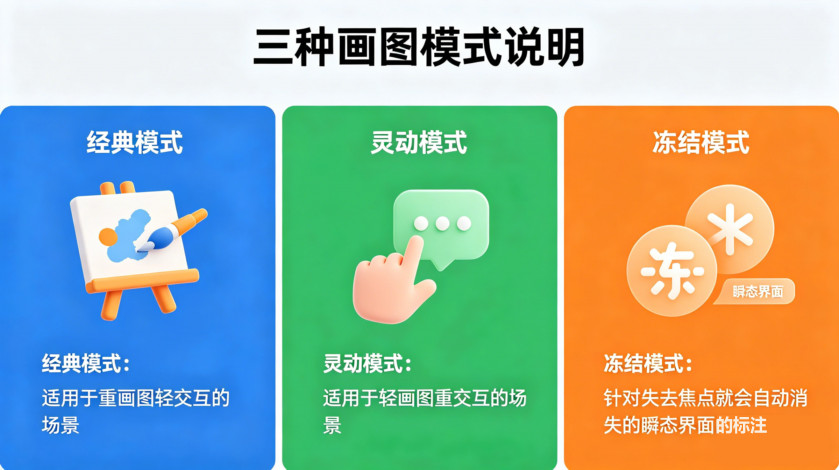
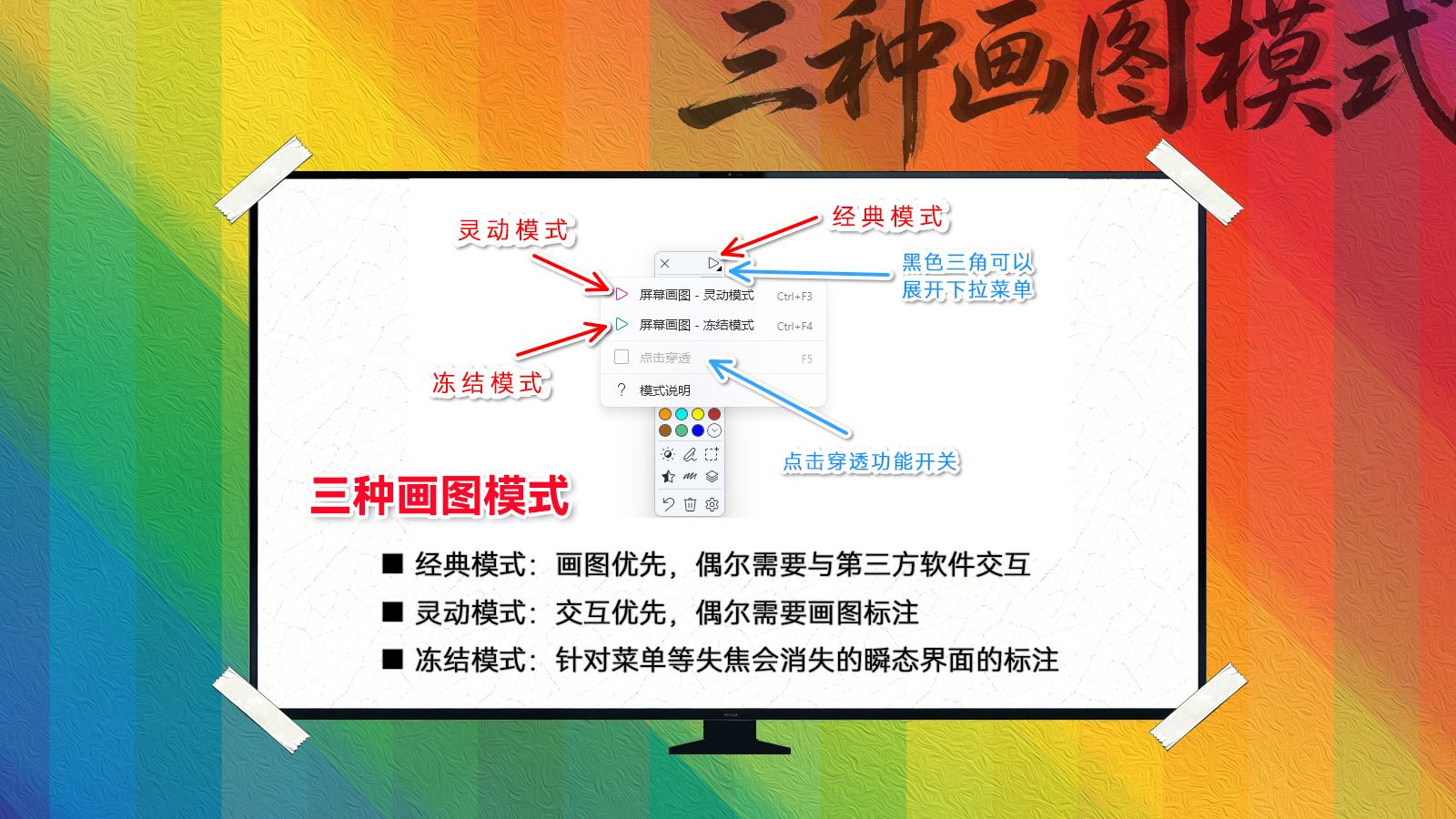
经典模式和灵动模式都支持对动画、视频、游戏等动态画面的标注。
+ 经典模式下,可以直接在屏幕画图,通过永久或临时开启 画板点击穿透 功能,可以与第三方软件交互。
+ 灵动模式下,可以直接和第三方软件交互,通过永久或临时关闭 画板点击穿透 功能,可以在屏幕进行画图。
+ 冻结模式,是专门用于针对失去焦点后会自动消失的界面的模式,比如菜单等,这类界面一旦焦点转移就会自动隐藏,而冻结模式在启动时会冻结屏幕状态,从而实现对瞬态界面的标注,不过也因此它不支持对动态画面的标注。
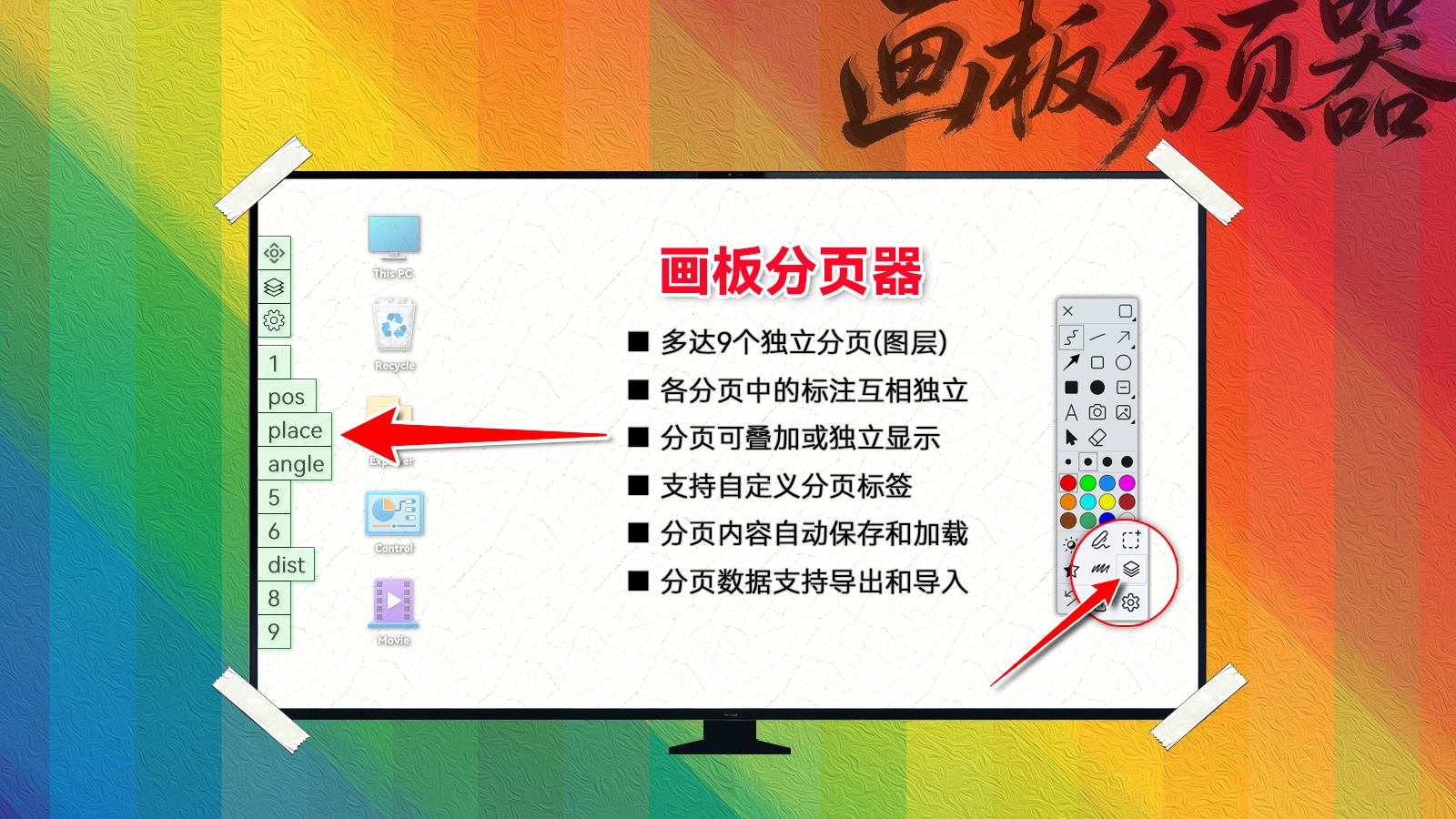
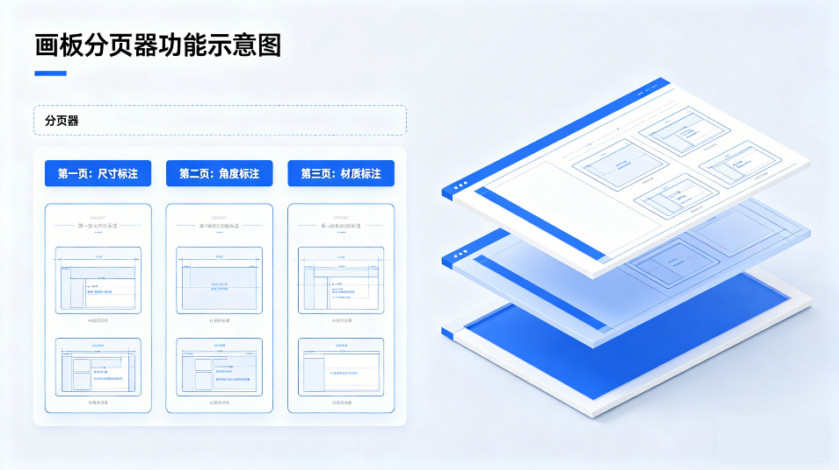
画板分页器可以将标注内容分页进行,每页的标注都是独立的,比如第一页标注尺寸,第二页标注角度等,最后,可以选择将部分或全部分页进行叠加显示,最终形成完整、复杂的标注结果。通过分页器可以使解说和标注过程条理清晰,标注结果一目了然。

在解说或演示过程中,往往既需要在屏幕上画图、标注,也需要与第三方软件进行交互。屏幕电子教鞭针对这种情况提供了二种方式,可以便捷的在画图和交互之间随意切换,这种切换不需要退出画图模式,不会影响已经标注的内容,除非手动清除,所以不会打断您的工作流程。
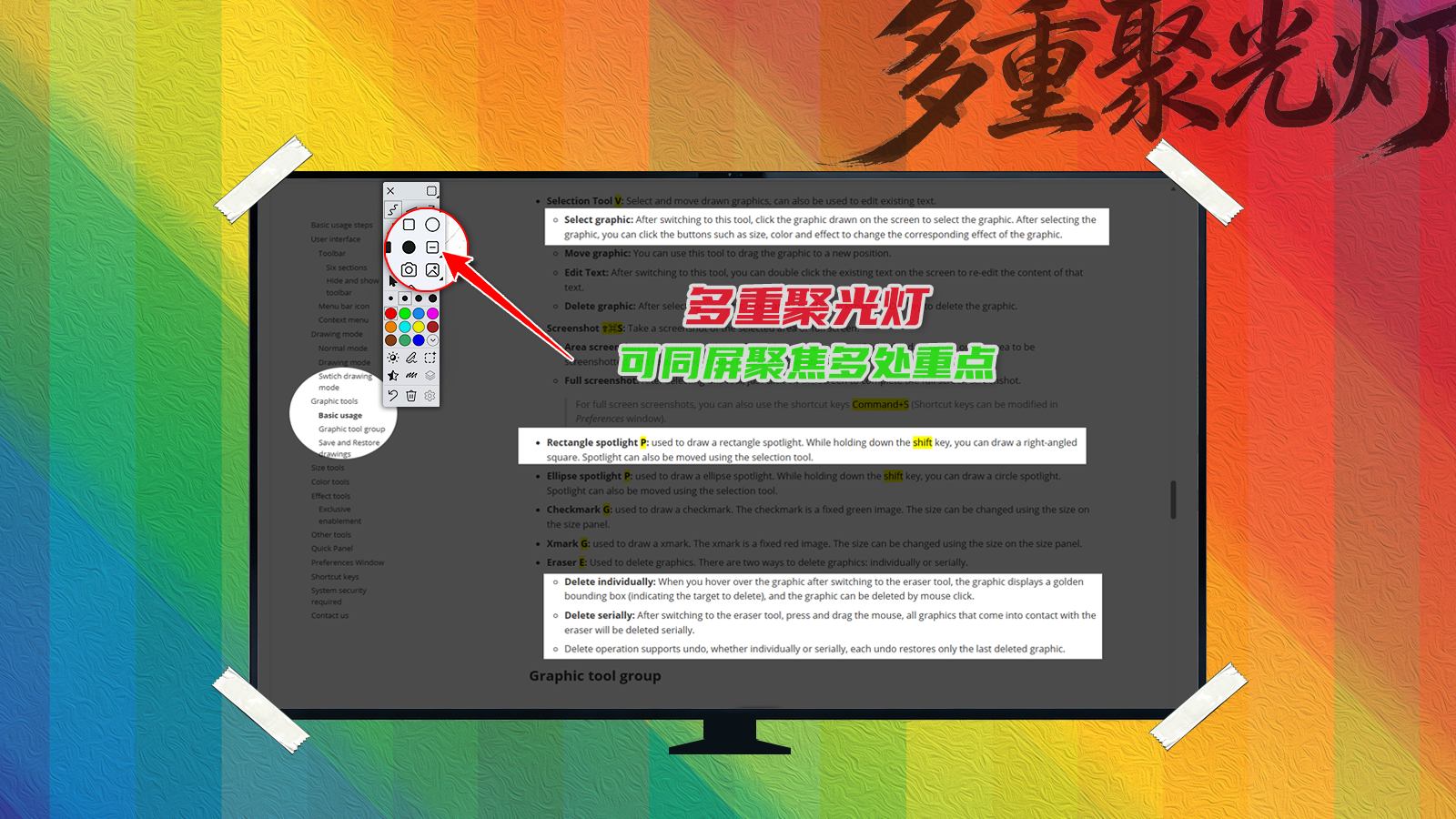
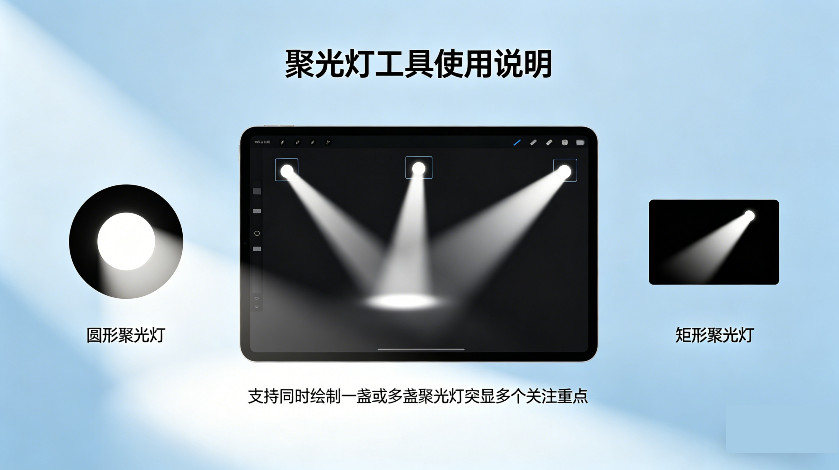
屏幕电子教鞭的聚光灯分为圆形和矩形,聚光灯通常用于突显屏幕中的重点内容。聚光灯工具支持在屏幕中同时绘制一盏或多盏,以突显多个关注重点。绘制的聚光灯可以通过选取工具重新调整外观、尺寸和位置等。
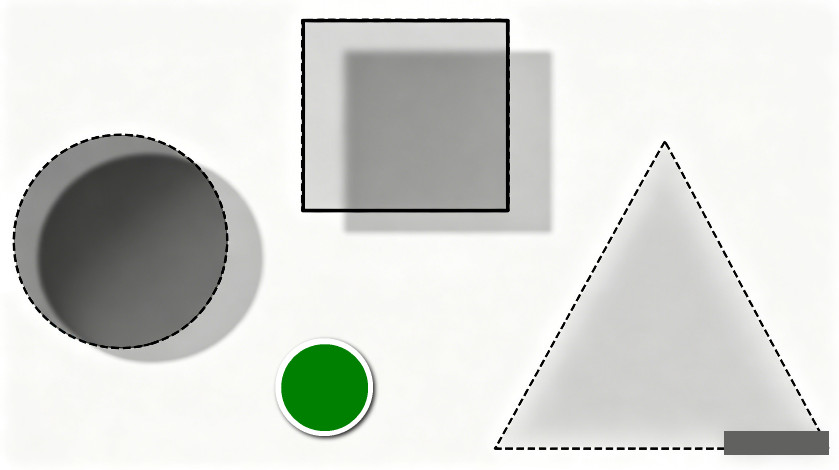
屏幕电子教鞭可以为绘制的图形增加阴影、描边、虚线、半透明等四种图形效果,这些效果可以单独或叠加使用;图形效果除了增加图形的美观外,还可以应对不同的画图需求。
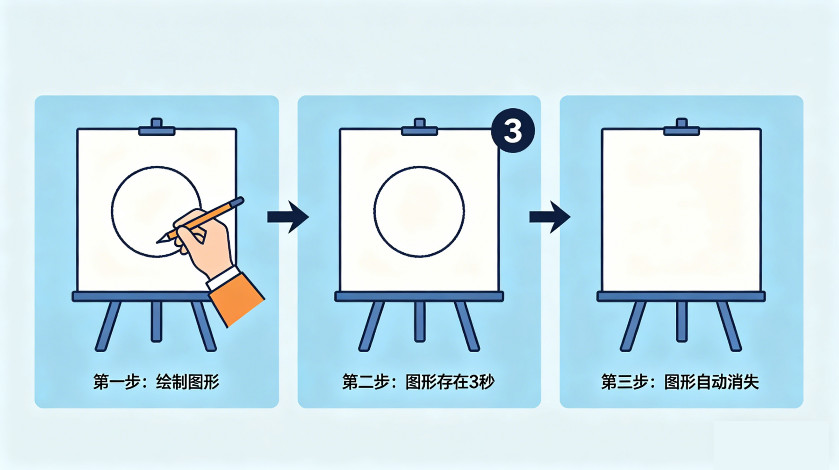
笔记消逝可以让绘制的图形在一段时间后自动消失,免去“擦黑板”的步骤
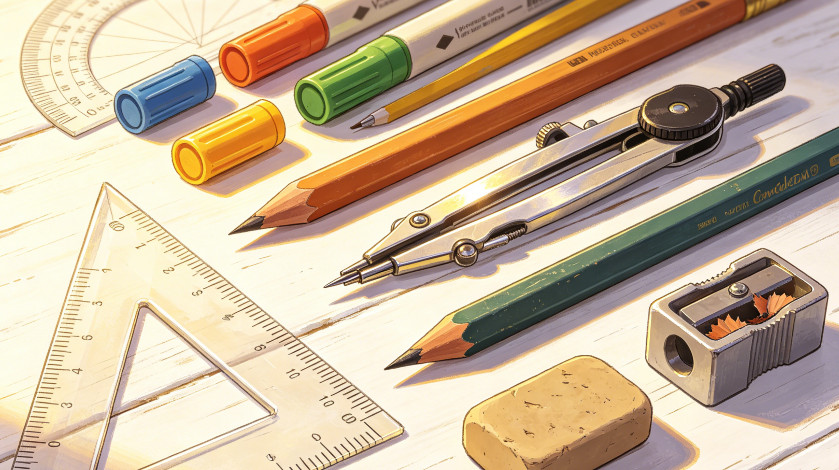
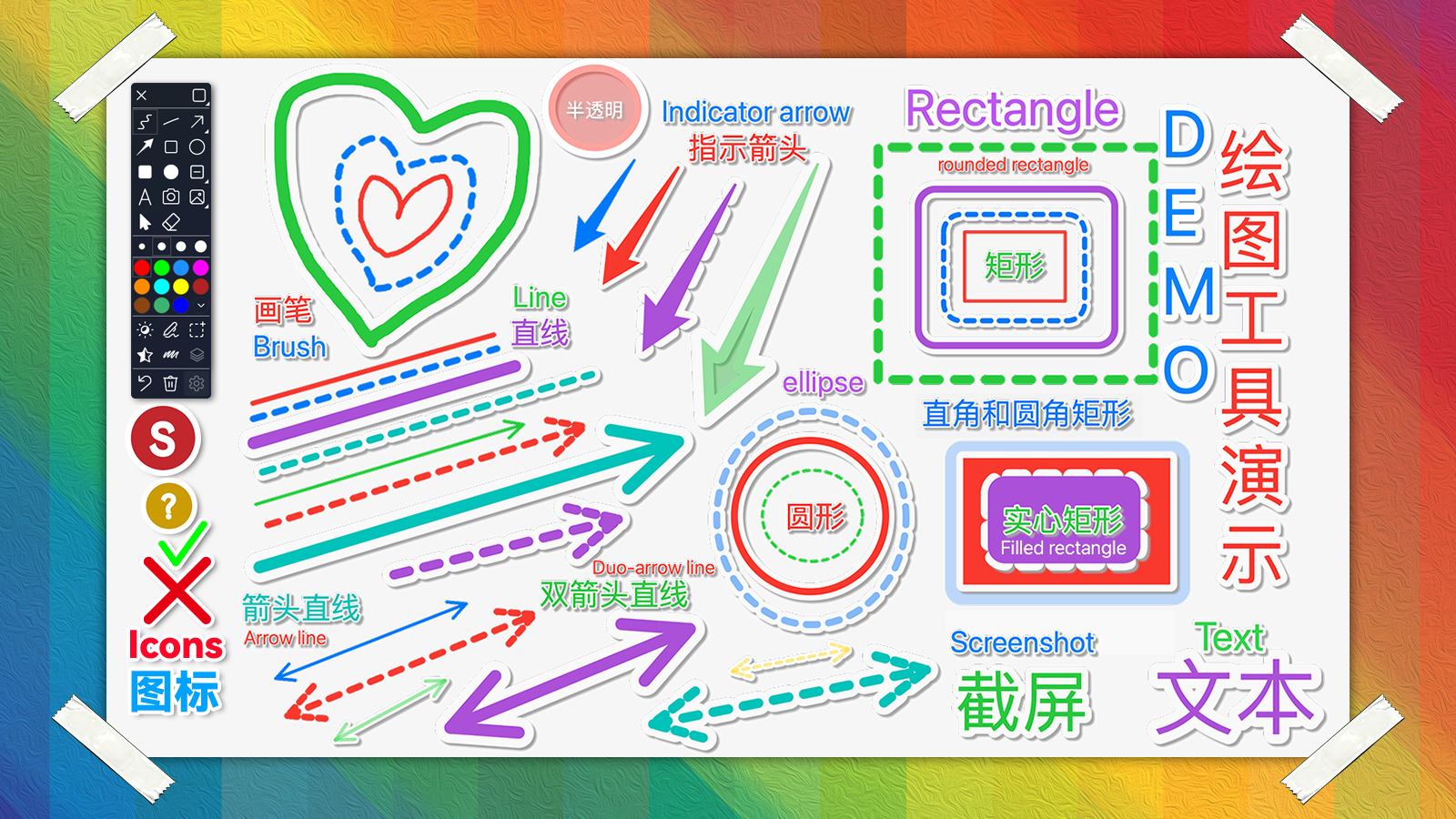
屏幕电子教鞭提供了丰富的画图工具,包括自由曲线、直线、箭头直线(单箭头、双箭头)、指示箭头、矩形、圆形、实心矩形、实心圆形、文字、聚光灯、图标、截图工具、选取工具、橡皮擦、全屏截图等,同组工具可以用Tab键切换。
使用选取工具可以重新调整绘制图形的外观、尺寸、位置、颜色、效果等。
macOS版还提供了区域截屏、放大镜、预置图形等工具。
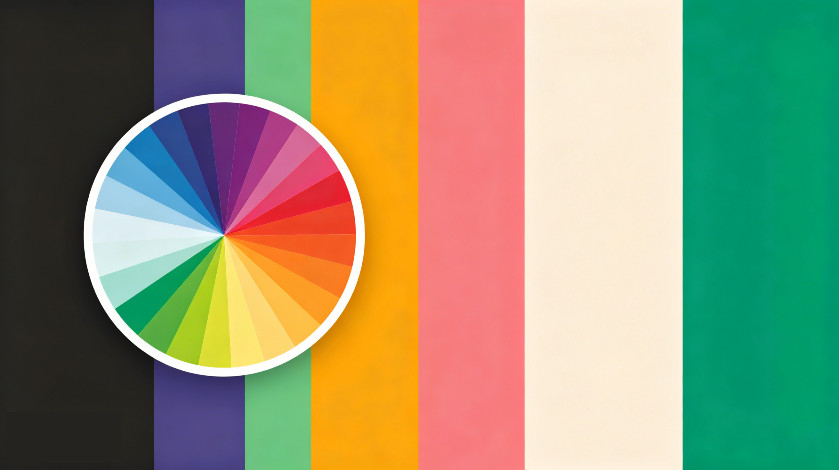
提供了几十个精选颜色,无论是黑暗或明亮背景,都可以满足画图需求;同时,还可以通过自定义快捷键为10个颜色设置快捷键,以便快速切换。

屏幕电子教鞭的黑板、白板,各提供9个分页,相当于18块黑板白板。每个分页中的标注内容会自动保存和加载,分页中的内容也支持叠加显示,支持数据导出。
屏幕电子教鞭提供完全地快捷键操作,同时,几乎所有快捷键都支持自定义。
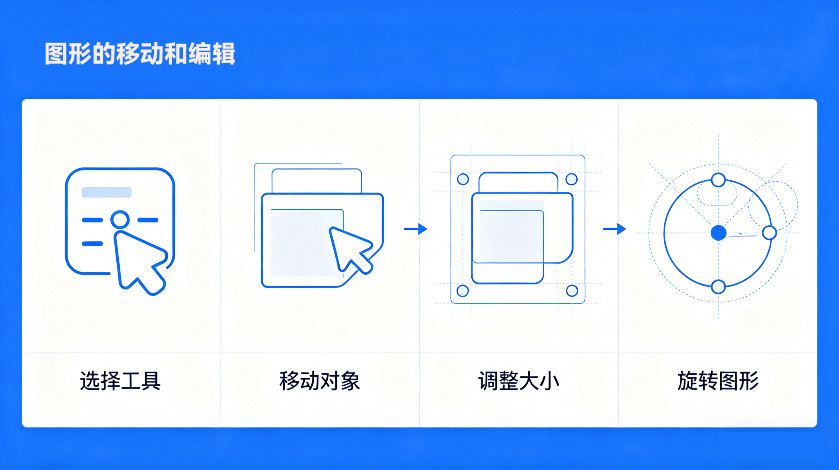
使用选取工具可以对绘制的图形进行移动或再编辑,包括重新设置图形的颜色、效果、尺寸等,通过图形的调整手柄重新调整图形的外观、缩放、角度等。同时,支持图形的单选和多选,支持对图形的复制、剪切、粘贴、撤销等常规操作。
将工具箱拖动到屏幕边缘,可以让工具箱自动隐藏到边缘中,当鼠标再次滑过该边缘处时,就可以自动显示工具箱。
另外,双击工具箱的标题栏空白处,可以将工具箱最小化,也可以减少对屏幕的占用。
注意,macOS版和Windows版可能存在部分功能差异,以下载的软件为准
任何意见、建议、反馈都可以联系我们,联系邮箱:[email protected]