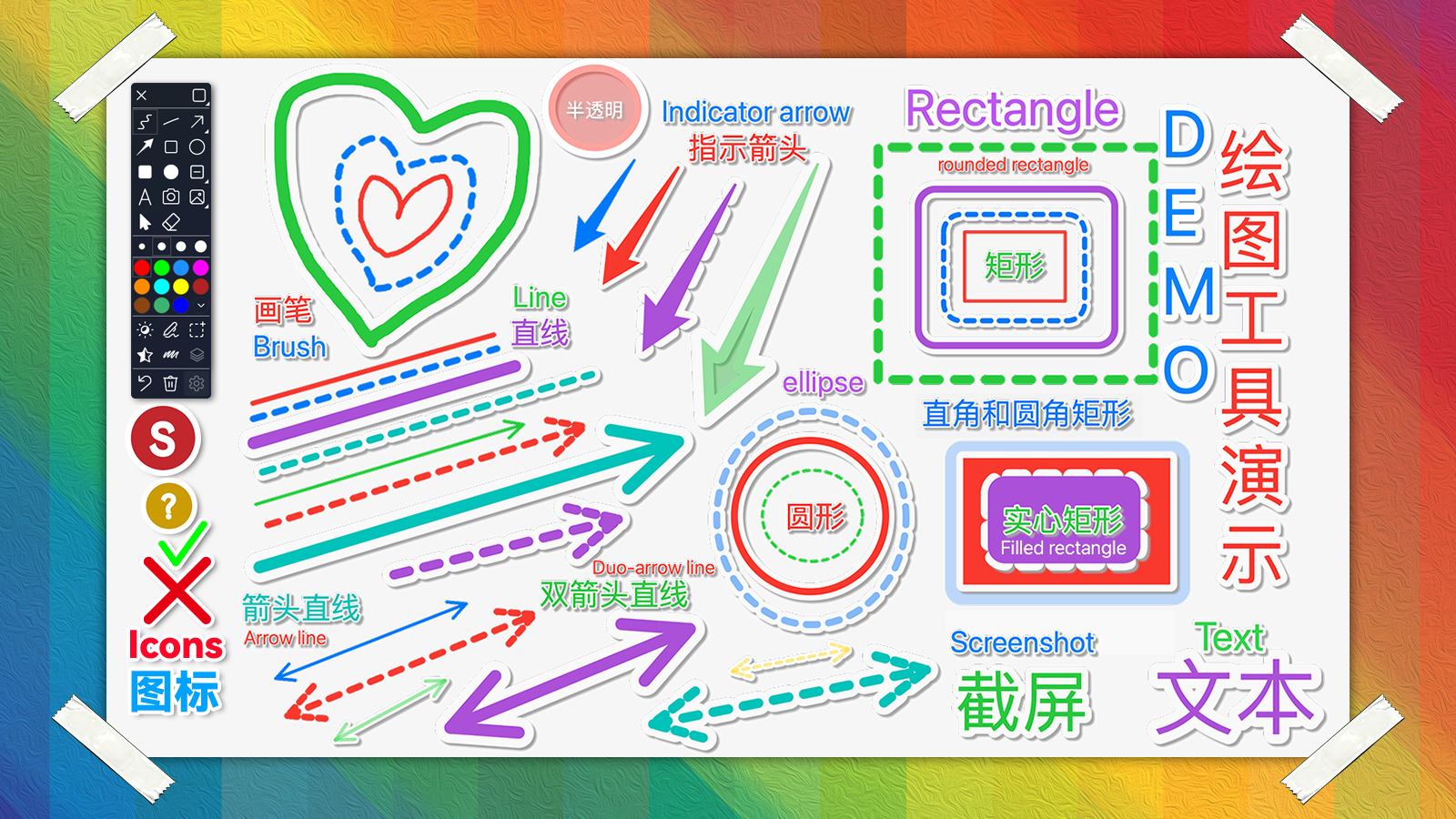
屏幕電子教鞭是一款簡單強大的虛擬標註工具,支持在任意軟件上自由畫圖、塗鴉與註釋,
可廣泛用於教學標註、遠程會議輔助、在線教育演示、圖解註釋、股市行情分析等等,
通過點擊穿透和畫板分頁器等獨家功能,在不打斷工作流程的同時高效提升表達、協作與互動效果。
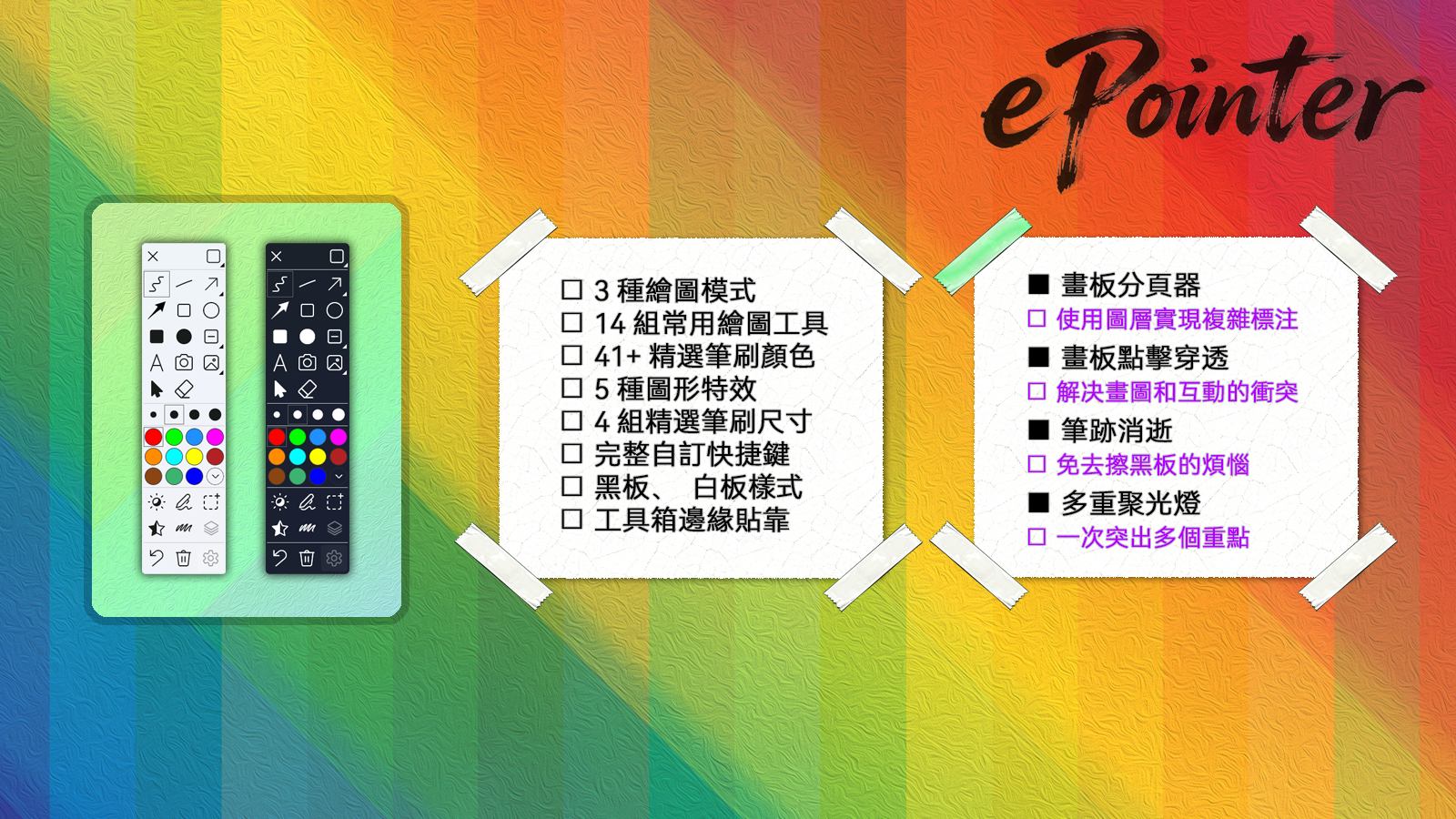
軟件提供3種畫圖模式(經典模式、靈動模式、凍結模式)、14組畫圖工具、多個畫筆尺寸、數十個精選顏色及顏色面板、4種圖形效果(陰影、描邊、虛線、半透明)、畫板分頁器、多重聚光燈、筆跡消逝、多種可視命令模式、黑板白板等衆多功能;通過點擊穿透開關,可以方便的在畫圖和交互間快速切換,解決畫圖與交互的矛盾問題;通過強大的分頁器功能,分層標註、疊加顯示,解決複雜標註雜亂的問題。同時支持對圖形的再編輯(通過手柄調整外觀、尺寸、角度等)、複製、剪切、粘貼、撤銷等常規操作,支持對標註數據的保存和讀取,支持截屏保存,支持全快捷鍵操作,支持完全地自定義快捷鍵。畫筆工具箱支持在屏幕邊緣停靠(自動隱藏的顯示),不佔用空間。
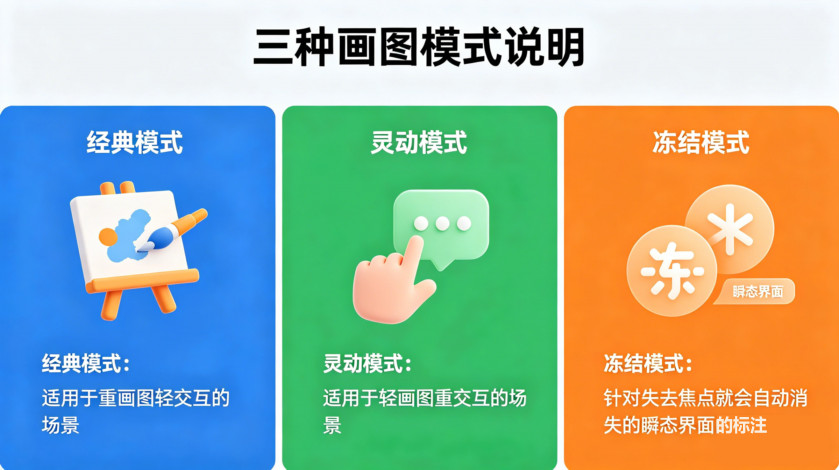
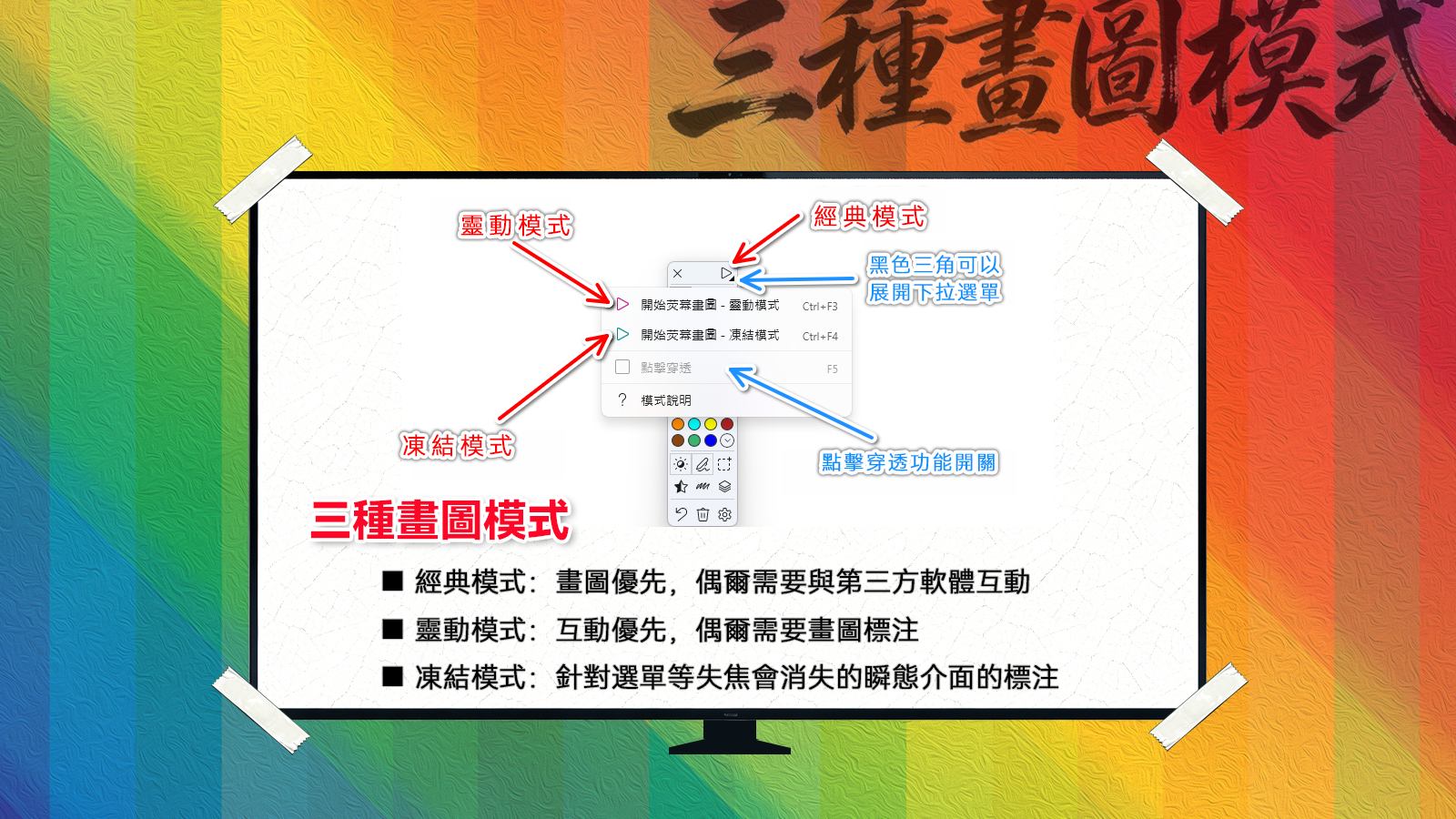
經典模式和靈動模式都支持對動畫、視頻、遊戲等動態畫面的標註。
+ 經典模式下,可以直接在屏幕畫圖,通過永久或臨時開啓 畫板點擊穿透 功能,可以與第三方軟件交互。
+ 靈動模式下,可以直接和第三方軟件交互,通過永久或臨時關閉 畫板點擊穿透 功能,可以在屏幕進行畫圖。
+ 凍結模式,是專門用於針對失去焦點後會自動消失的界面的模式,比如菜單等,這類界面一旦焦點轉移就會自動隱藏,而凍結模式在啓動時會凍結屏幕狀態,從而實現對瞬態界面的標註,不過也因此它不支持對動態畫面的標註。
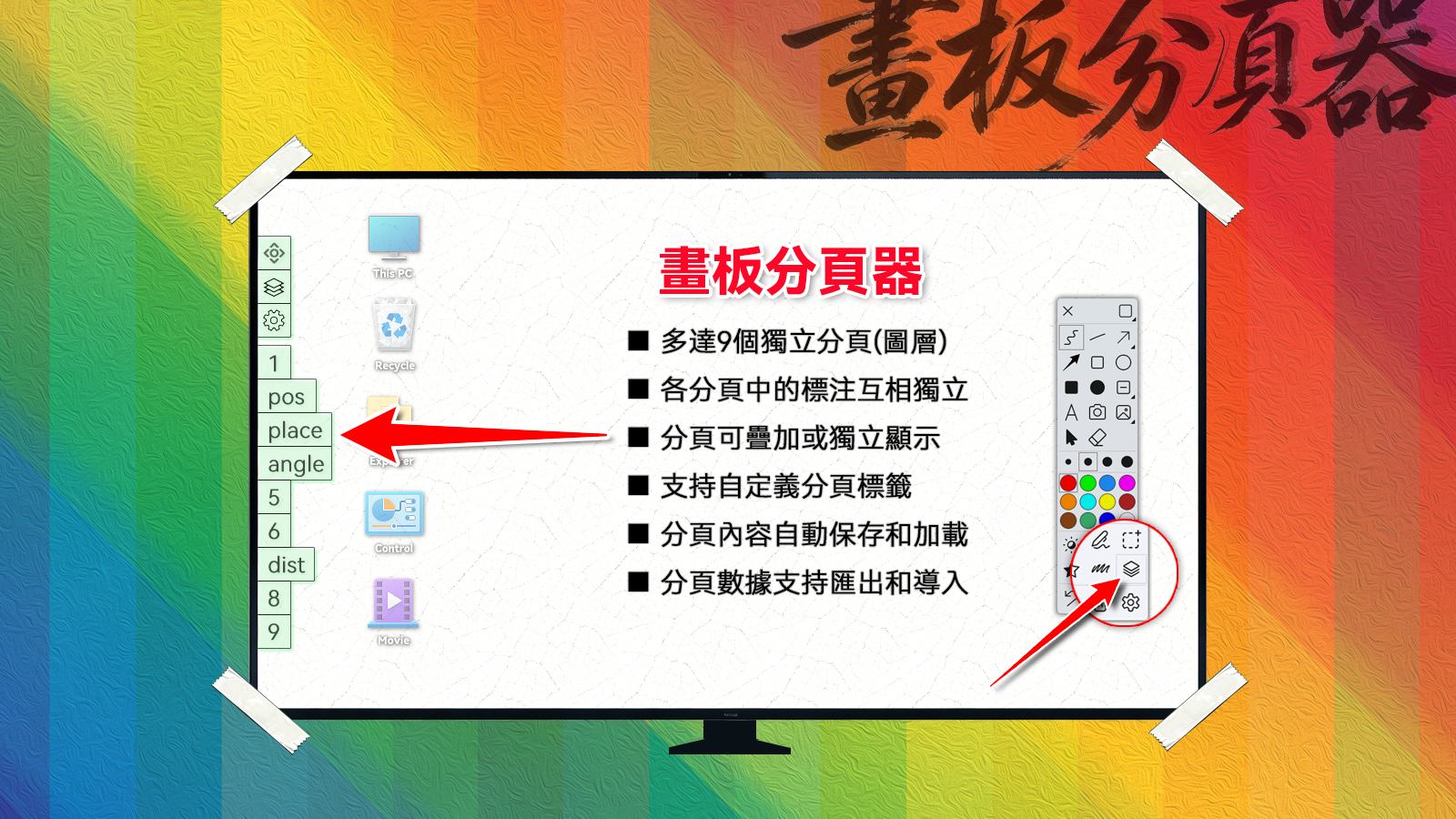
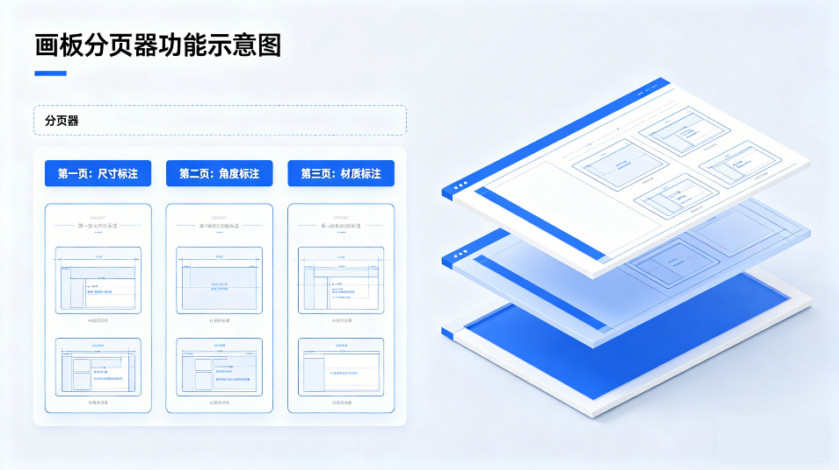
畫板分頁器可以將標註內容分頁進行,每頁的標註都是獨立的,比如第一頁標註尺寸,第二頁標註角度等,最後,可以選擇將部分或全部分頁進行疊加顯示,最終形成完整、複雜的標註結果。通過分頁器可以使解說和標註過程條理清晰,標註結果一目瞭然。

在解說或演示過程中,往往既需要在屏幕上畫圖、標註,也需要與第三方軟件進行交互。屏幕電子教鞭針對這種情況提供了二種方式,可以便捷的在畫圖和交互之間隨意切換,這種切換不需要退出畫圖模式,不會影響已經標註的內容,除非手動清除,所以不會打斷您的工作流程。
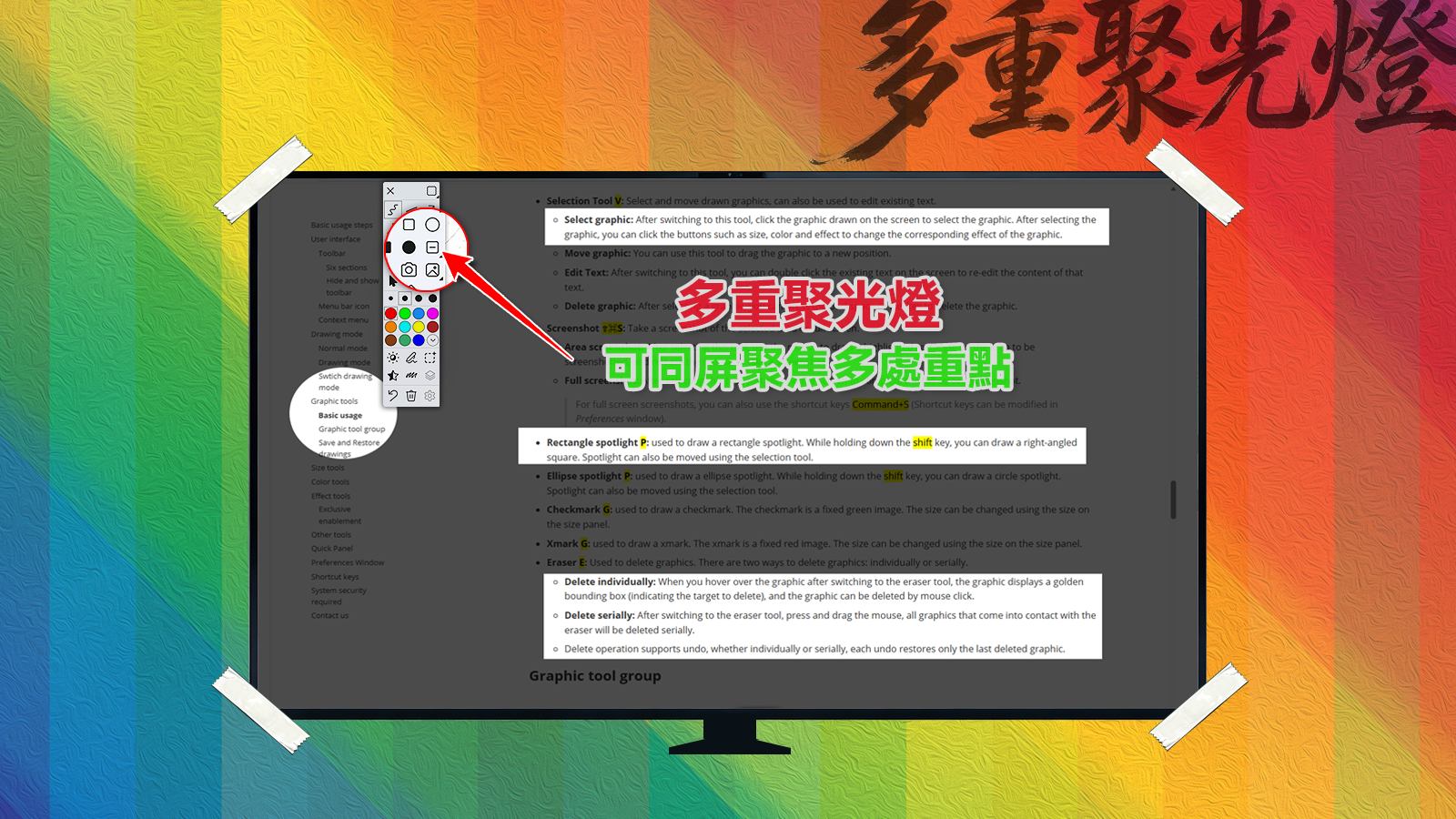
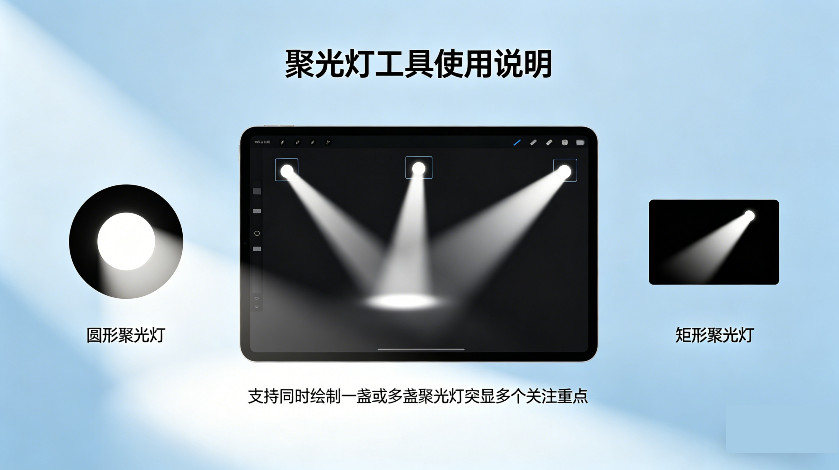
屏幕電子教鞭的聚光燈分爲圓形和矩形,聚光燈通常用於突顯屏幕中的重點內容。聚光燈工具支持在屏幕中同時繪製一盞或多盞,以突顯多個關注重點。繪製的聚光燈可以通過選取工具重新調整外觀、尺寸和位置等。
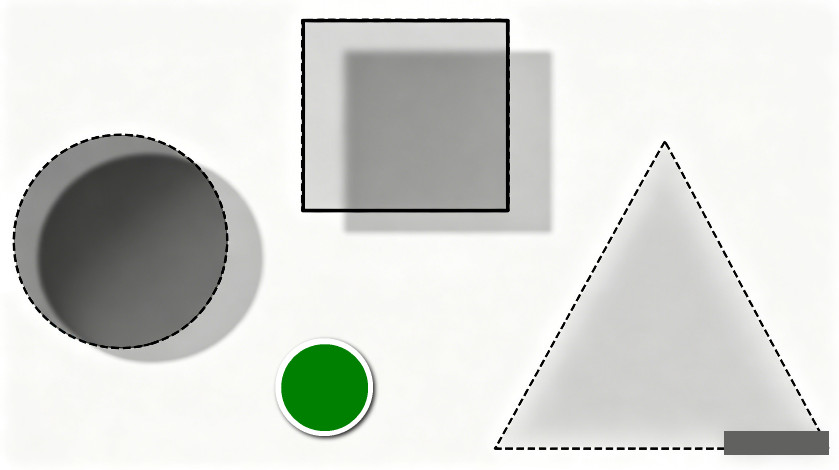
屏幕電子教鞭可以爲繪製的圖形增加陰影、描邊、虛線、半透明等四種圖形效果,這些效果可以單獨或疊加使用;圖形效果除了增加圖形的美觀外,還可以應對不同的畫圖需求。
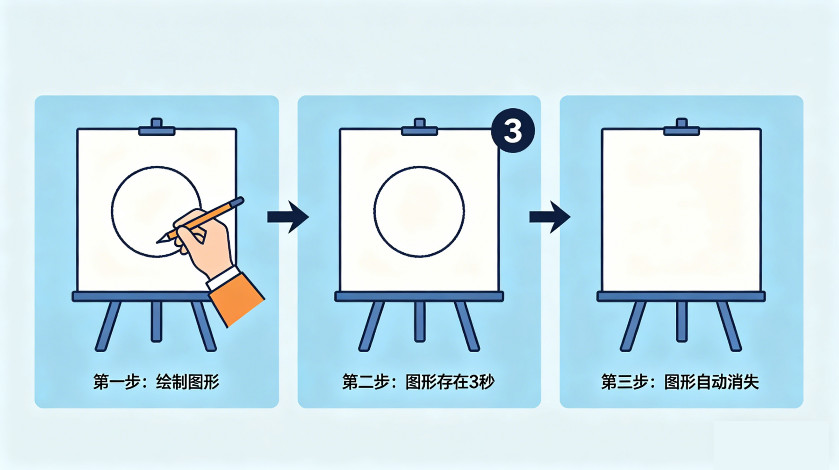
筆記消逝可以讓繪製的圖形在一段時間後自動消失,免去“擦黑板”的步驟

屏幕電子教鞭提供了豐富的畫圖工具,包括自由曲線、直線、箭頭直線(單箭頭、雙箭頭)、指示箭頭、矩形、圓形、實心矩形、實心圓形、文字、聚光燈、圖標、截圖工具、選取工具、橡皮擦、全屏截圖等,同組工具可以用Tab鍵切換。
使用選取工具可以重新調整繪製圖形的外觀、尺寸、位置、顏色、效果等。
macOS版還提供了區域截屏、放大鏡、預置圖形等工具。
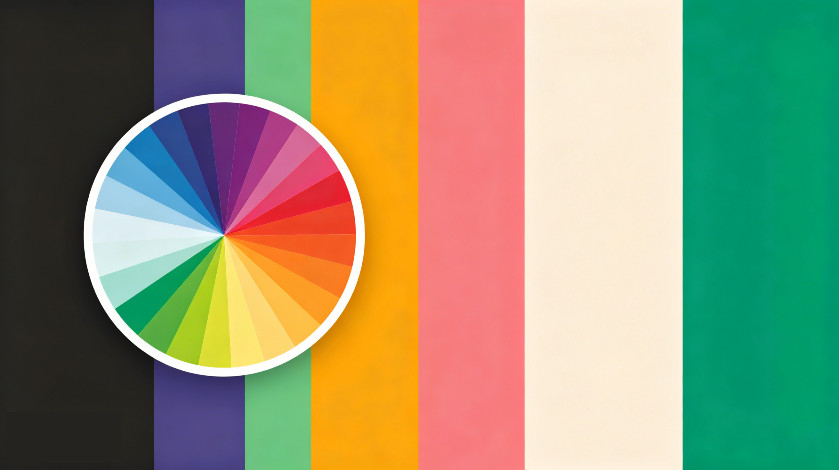
提供了幾十個精選顏色,無論是黑暗或明亮背景,都可以滿足畫圖需求;同時,還可以通過自定義快捷鍵爲10個顏色設置快捷鍵,以便快速切換。

屏幕電子教鞭的黑板、白板,各提供9個分頁,相當於18塊黑板白板。每個分頁中的標註內容會自動保存和加載,分頁中的內容也支持疊加顯示,支持數據導出。
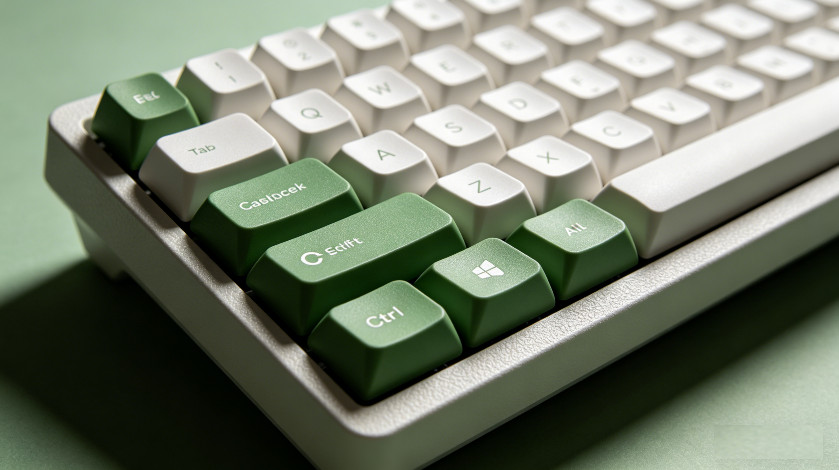
屏幕電子教鞭提供完全地快捷鍵操作,同時,幾乎所有快捷鍵都支持自定義。
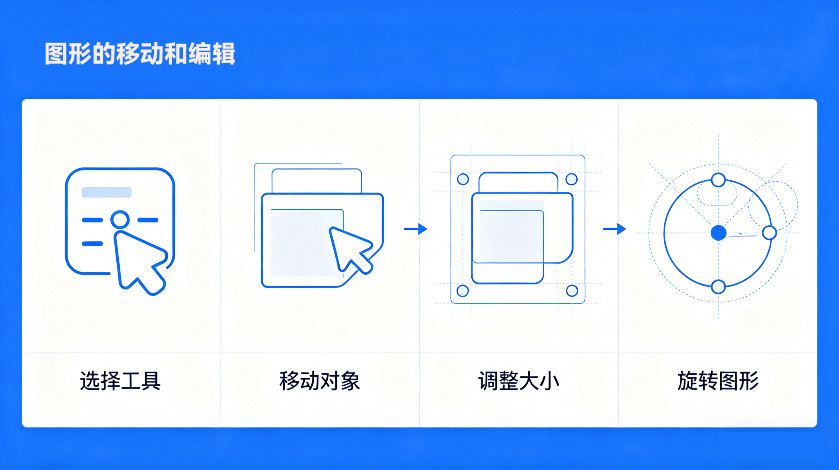
使用選取工具可以對繪製的圖形進行移動或再編輯,包括重新設置圖形的顏色、效果、尺寸等,通過圖形的調整手柄重新調整圖形的外觀、縮放、角度等。同時,支持圖形的單選和多選,支持對圖形的複製、剪切、粘貼、撤銷等常規操作。
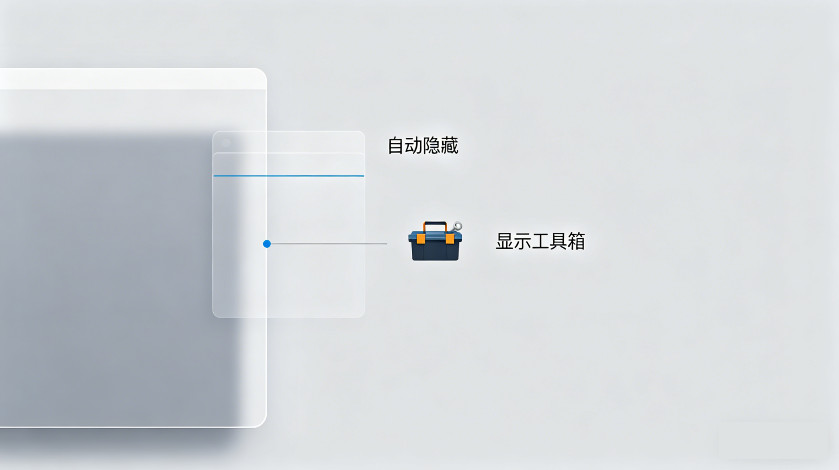
將工具箱拖動到屏幕邊緣,可以讓工具箱自動隱藏到邊緣中,當鼠標再次滑過該邊緣處時,就可以自動顯示工具箱。
另外,雙擊工具箱的標題欄空白處,可以將工具箱最小化,也可以減少對屏幕的佔用。
注意,macOS版和Windows版可能存在部分功能差異,以下載的軟件爲準
任何意見、建議、反饋都可以聯繫我們,聯繫郵箱:[email protected]