螢幕電子教鞭助手使用說明
如何在螢幕電子教鞭中新增自訂圖示?
最簡易的步驟
若要在螢幕電子教鞭中匯入自訂圖示,最簡單的方式就是將圖片檔案放置到軟體的使用者圖示目錄中。具體操作如下:
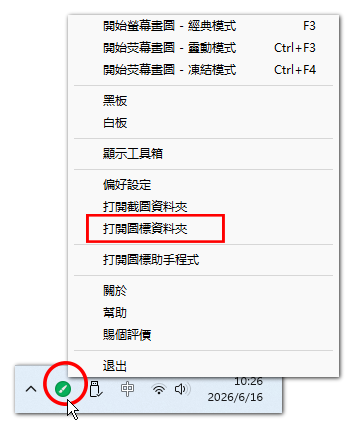
開啟使用者圖示資料夾: 啟動 螢幕電子教鞭 軟體,點擊右下角系統匣中的螢幕電子教鞭軟體圖示,在彈出的選單中點選【打開圖標資料夾】,即可開啟軟體用於儲存使用者圖示的資料夾。
新增圖示檔案: 將自訂的圖示檔案(
.png格式的圖片)複製到圖示資料夾中,即可新增圖示。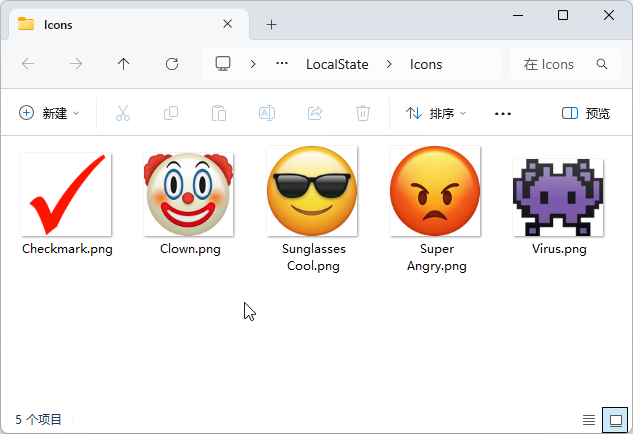
提示:新增圖示無需關閉軟體,但若需刪除或替換舊圖示檔案,若出現無法刪除的提示,請先關閉軟體後再嘗試。
刪除圖示: 刪除圖示資料夾中的圖片檔案,即可移除對應的圖示。
提示:若刪除時出現無法刪除的提示,請先關閉螢幕電子教鞭軟體。
在螢幕電子教鞭中使用圖示: 於繪圖模式下,開啟圖示工具的下拉面板,即可看到新安裝的圖示。
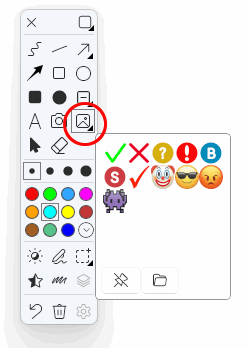
提示:如果圖標很多,超出面板可以容納的數量,可以將滑鼠移動到面板上,滾動滑鼠中鍵來滾動面板。
圖示的尺寸
軟體內建的圖示尺寸為128*128(單位:像素),您可參考此尺寸製作自訂圖示。
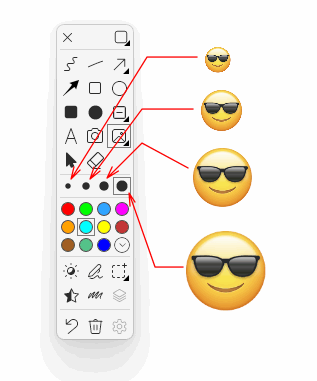
不同的畫筆尺寸,會影響圖示繪製到螢幕後的尺寸大小,具體對應關係如下:
| 畫筆尺寸 | 圖示繪製尺寸 |
|---|---|
| 小號筆 | 原圖尺寸的20% |
| 中號筆 | 原圖尺寸的32% |
| 大號筆 | 原圖尺寸的46% |
| 超大號筆 | 原圖尺寸的62% |
舉例來說,若圖示的原始圖片尺寸為128*128(像素),則使用小號筆繪製出的圖示尺寸為26*26(像素),中號筆繪製出的尺寸為41*41,依此類推。若您使用更大或更小的圖片,則在不同畫筆尺寸下,繪製出的圖示尺寸也會對應增大或縮小。
螢幕電子教鞭助手要解決的問題
既然只需將圖片複製到指定的圖示目錄,就能在 螢幕電子教鞭 中使用圖示,為何還需要 螢幕電子教鞭助手 呢?
這涉及到圖示錨點的問題。

預設情況下,圖示的錨點位於左上角(如上圖左圖),在螢幕電子教鞭中繪製圖示時,滑鼠點擊的位置會對齊圖示的左上角。但這可能不符合使用需求,例如以對勾為例,我們通常希望將對勾的左端點對齊滑鼠位置(如上圖右圖),如此便能輕易預測對勾會出現在註解目標上的位置。此時就需要設定圖示的錨點,而這就需要用到螢幕電子教鞭助手。
螢幕電子教鞭助手的使用方法
螢幕電子教鞭助手的作用是協助您設定圖示的錨點與旋轉角度。
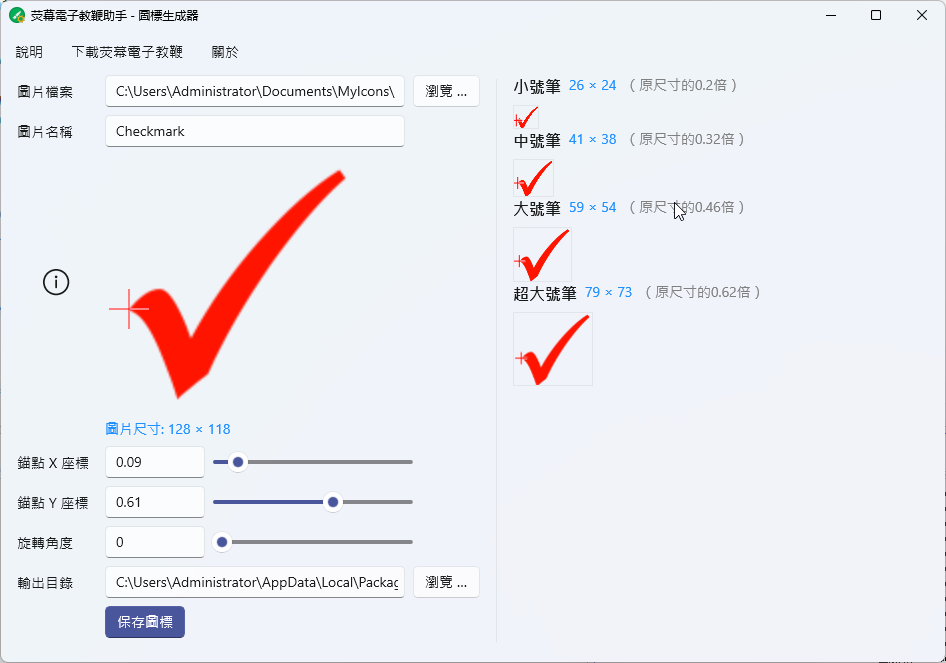
使用方法如下:
選擇圖片檔案: 點擊【瀏覽】按鈕開啟要做為圖示的圖片檔案,支援
.png格式,且支援透明背景。設定圖片名稱: 在【圖片名稱】文字方塊中設定圖片名稱,該名稱也將做為圖示的檔案名稱,預設使用圖片檔案的檔名。
設定圖示的錨點: 您可直接在 圖片名稱 下方的原圖顯示框中點擊滑鼠,或按住滑鼠拖曳,來設定圖示的錨點;也可透過調整【錨點X座標】與【錨點Y座標】來微調錨點位置,十字星符號代表錨點所在位置。錨點的位置,即為繪圖時滑鼠對齊的位置。
調整旋轉角度: 若有需要,您也可對圖示進行旋轉調整。
預覽圖示: 介面右側顯示了不同畫筆尺寸下,圖示的實際繪製尺寸與顯示效果,十字星符號代表螢幕電子教鞭繪製該圖示時滑鼠對齊的位置。
設定輸出目錄: 設定用於儲存圖示檔案的輸出目錄。
提示:可直接將輸出目錄設定為使用者圖示資料夾(滑鼠右鍵點擊系統匣中的螢幕電子教鞭圖示,點選【開啟圖示資料夾】即可取得該路徑),如此可省略後續的圖示安裝步驟。不過要注意,如果要覆蓋現有圖標,可能會因為原圖標正在使用而導致保存出錯,這種情況下要先關閉荧幕電子教鞭。
儲存圖示: 點擊此按鈕後,軟體會自動將圖示檔案複製到輸出目錄,並生成圖示的設定檔(同名的
.ini檔案)。安裝圖示: 與前文介紹的圖示安裝方式類似,將輸出目錄中的圖片檔案與
.ini檔案一同複製到使用者圖示資料夾即可。